
「セキュリティ対策なんて、アクセスが増えてからでいいや」
もしあなたがそう考えているなら、それは「家の鍵をかけずに外出している」のと同じくらい危険な状態です。
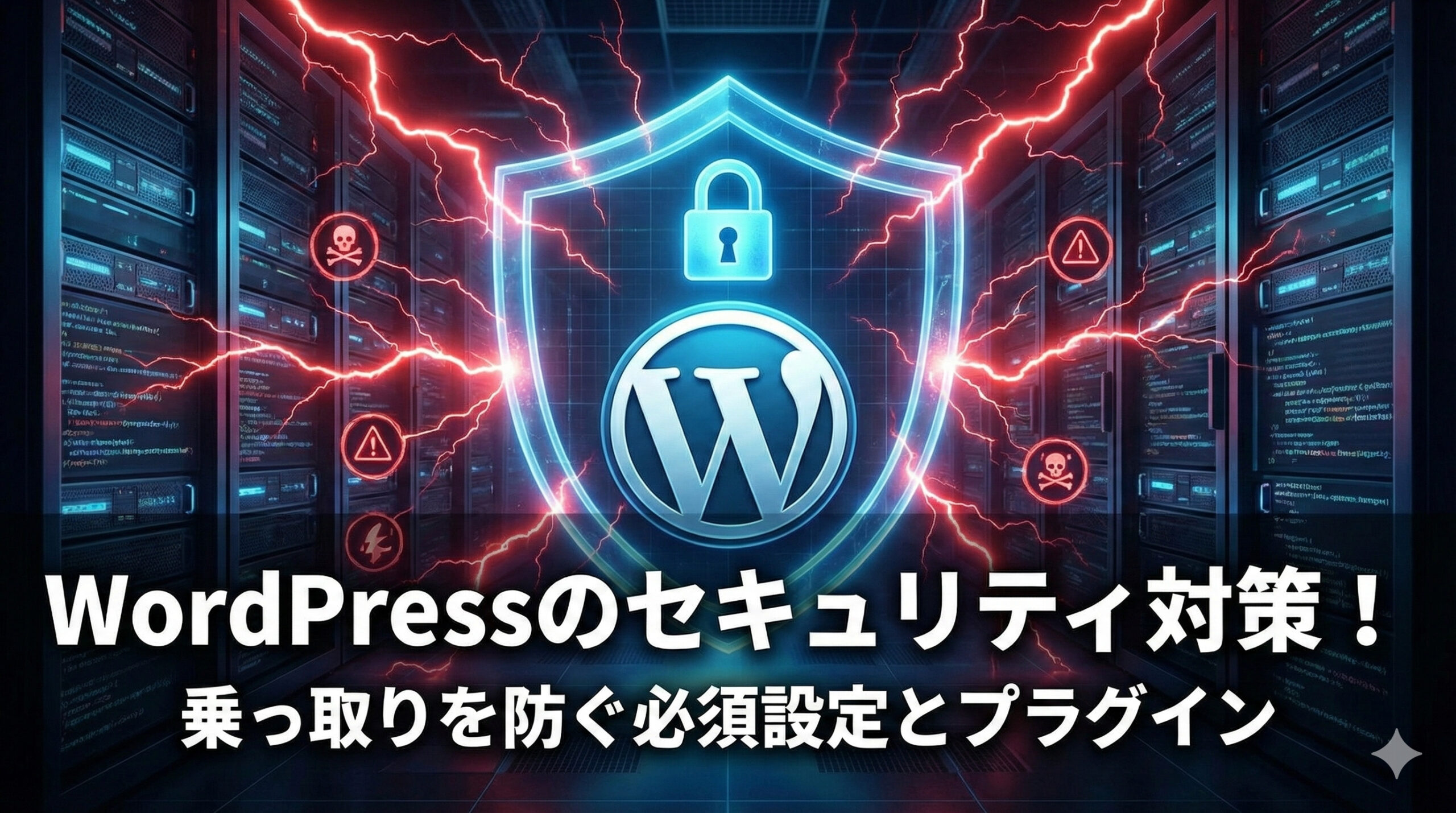
WordPressは世界中で最も利用されているシステムである反面、世界中で最も「ハッカーの攻撃対象になりやすいシステム」でもあります。
ある日突然、管理画面にログインできなくなったり、身に覚えのないスパム記事が大量に投稿されたりしてからでは手遅れです。
今回は、難しい知識がなくても導入できる、アフィリエイターが自分の資産(ブログ)を守るための必須セキュリティ設定について解説します。
なぜWordPressは狙われるのか?
対策を行う前に、なぜセキュリティが必要なのかを知っておきましょう。
最大の理由は、WordPressのログインURLの初期設定が「共通」だからです。
- http://あなたのドメイン/wp-admin/
- http://あなたのドメイン/wp-login.php/
何も設定を変更していない場合、世界中の誰でも「あなたの家の玄関(ログイン画面)」までは簡単にたどり着けてしまいます。あとはパスワードを総当たり攻撃(ブルートフォースアタック)されるだけで、侵入を許してしまうのです。
ハッキングされると起きる悲劇
サイトが乗っ取られると、以下のような被害を受けます。
- サイトの内容がすべて書き換えられる・削除される
- 読者を詐欺サイトへ誘導する踏み台にされる
- Googleからの評価が地に落ち、検索圏外へ飛ばされる
積み上げてきた記事や収益が一瞬でゼロになるリスクを避けるために、これからの設定を必ず実行してください。
【即実践】これだけはやるべき必須セキュリティ設定3選
ここからは、初心者が導入すべき具体的な対策を紹介します。
結論から言うと、国産の無料プラグイン「SiteGuard WP Plugin」を導入するのが最も手軽で強力です。
このプラグインを使って、以下の3つの守りを固めましょう。
1. ログインページURLの変更
これが最も効果的な対策です。「玄関の場所」を隠してしまえば、泥棒は入りようがありません。
SiteGuard WP Pluginを有効化すると、ログインURLを好きな文字列に変更できます。
| 設定 | URLの例 |
|---|---|
| 変更前 | example.com/wp-admin/ |
| 変更後 | example.com/my-secret-login123/ |
このように、自分しか知らないURLに変更するだけで、不正アクセスの試行回数を激減させることができます。
2. 画像認証の導入
IDとパスワード入力に加え、「ひらがな」や「英数字」の入力を求める機能です。
機械的な自動攻撃(ボット)は、画像の文字を読むことが苦手です。ログイン画面にこのひと手間を加えるだけで、プログラムによる総当たり攻撃をほぼ無効化できます。
3. ログインロック機能
「〇回ログインに失敗したら、〇分間ロックする」という機能です。
何度もパスワードを間違えるユーザーを一時的にブロックすることで、不正な侵入を未然に防ぎます。
日常的に気をつけるべき運用ルール
プラグインの設定だけでなく、あなた自身の運用ルールも重要です。以下のポイントをチェックしてください。
- ユーザー名を「admin」にしていないか?
(予測されやすいため、固有の名前に変更しましょう) - パスワードは複雑か?
(使い回しは厳禁です。記号を含めた長いパスワードにしましょう) - テーマやプラグインは最新か?
(「更新」通知が来たら、すぐにアップデートしましょう) - 不要なプラグインは削除しているか?
(無効化して放置されているプラグインはセキュリティホールになります)
特に「更新(アップデート)」は面倒くさがらずに行いましょう。更新の多くは、見つかったセキュリティの弱点を修正するために配信されています。
まとめ:自分の資産は自分で守ろう
アフィリエイトで成果を出すためには「攻め(記事執筆)」が重要ですが、それを支える「守り(セキュリティ)」が万全であってこそです。
- ステップ1:プラグイン「SiteGuard WP Plugin」をインストールする
- ステップ2:ログインURLを変更し、ブックマークしておく
- ステップ3:WordPress本体・テーマ・プラグインを常に最新に保つ
これらの設定は、慣れれば10分もかかりません。
しかし、この10分を惜しんだために、数ヶ月分の努力が無駄になるアフィリエイターを何人も見てきました。
あなたのビジネスを守れるのは、あなただけです。
この記事を読み終えたら、まずは管理画面を開き、セキュリティ状態を確認することから始めましょう。